2021-05-16

数年ぶりにVoid Linuxを使ってみた

数年ぶりにVoid Linuxを触ってみた。
サイトで新しいイメージをダウンロードしようとしたら、glibc版とmusl版というのができていた。
調べてみるとmusl(マッスルと呼ぶらしい)はクリーンで効率的なLinuxの標準Cライブラリを目指しているものらしい。

なんにせよglibcよりも軽いらしい(体感できるかは不明)なのでmusl版のベースシステムをインストールしてみた。

で、ロケールの設定をしようとしたのですが、localeコマンドがないので日本語の設定ができない…

調べてみるとlocaleコマンドってglibcが提供しているコマンドなのでmuslでは無いらしいです。代わりに使えるコマンドを探しても自分には見つけられなかった。
どうすればロケールの設定ができるんでしょう?


ブログランキング・にほんブログ村へ

2021-02-16

Euro Truck Simulator 2


何故か癒されるドライブゲーム。
結構前にセールで買っておいたのをドライブシミュレータゲームだからと放置していたのですが、コロナの影響で休みが増えているのでプレイしてみたら何故かハマってしまいました。

ゲームとしてはトラック(牽引)に乗って荷物を目的地まで運ぶのがメインです。
ガレージを所有し、バイトを雇って会社を経営することもできますし、仕事をしないでトラックでドライブもOK。
シミュレータとしてのリアルな部分とゲームとしてリアルじゃない部分のバランスが良い感じ。

【Good】
・そこそこ美しい風景を眺めながらのんびりドライブ気分でお仕事できる。
・実際にある車種に乗ってプレイ可能。
・トラックのカスタマイズ(特に見た目)が豊富。
・海外で人気が高いのでMODも豊富。

【Bad】
・マップ拡張DLCを導入しないと景色などがちょっと寂しい。
・延々と広い道路を走るのでつまらなく感じる時がある。
・カスタマイズの操作性にやや難あり。
・荷物の種類は多いが、報酬が違うだけで面白みがない。
・走行中の道路の制限速度の変わり目がほぼ標識頼みで、標識を見落とすとすぐに罰金取られる。
・カスタムが凝っている割にはリプレイモードが無い。
・各都市のマップがしょぼい。観光できそうなマップにしてほしい。

すごく面白いわけでもなく、かといってつまらないわけでもなく、何故か延々とプレイしてしまう謎の魅力があります。
体験版もあり、製品版とDLCは頻繁にセール対象になるので安い時に買ってみるのもアリ。


2021-02-06

CounterAttack

ジャンル:シューティング(横&縦)
プレイ人数:1~8人
コントロール:十字キー、基本4ボタン

横スクロールのアドベンチャータイプシューティングです。
グラディウスタイプのパワーアップ方式を採用。
レベルに応じたステージをクリアしつつ自機に装備可能なモジュール(機体の性能強化)とウェポン(武装強化)アイテムを収集しクリアを目指していくゲーム。
収集したアイテムは次のプレイで装備可能で、解除したアイテムはゲームオーバー後のプレイでも使用可能。
複数のキャラクターがおり、キャラによって初期装備やアビリティ、ボムボタンを押したときの特殊攻撃が変わるので特性に合ったプレイスタイルがあるので飽きにくい。

**評価**
【Good】
・大量に押し寄せる敵を強化した武器で殲滅する楽しさ。
・アイテム収集による強化でRPG要素あり。
・適当プレイでもそれなりに進めることができる。
・装備の組み合わせを保存できる。

【bad】
・ステージの進行が遅いので1ステージが長い。
・モジュールによっては自キャラが背景と同化して見えない。
・アイテム収集はほとんどが運なのでフルコンプまでに時間がかかる。
・高難易度が理不尽で敵の物量に負ける。
・ステージの前後の会話は要らない。
・国産シューティングのような爽快感は無い。
・キャラごとの性能差はあるが、基本装備を強化しまくるとあまり違いがなくなる。

Steamでの全体評価は好評だけど、一部の国産シューティング愛好家には不評みたいです。
その主な要因は敵を倒す爽快感がないためらしい。
海外のシューティングって大抵もっさり動作でゆっくりプレイみたいのが多い印象があり、個人的にはそれはそれでアリだと思うので今まで気にしたことはありませんでしたが、このゲームは面白いけどプレイ中に居眠りしそうな時があるのは確かです。
なんか似たようなゲームがあるような…って、Xbox360のオトメディウスのXbox360モードでの周回プレイとそっくり。

個人的な評価は「つまらなくはないけど面白くもない」
です。


2021-01-27

eXceed3rd JADE PENETRATE BLACK PACKAGE


ジャンル:2D弾幕シューティング
プレイ人数:1人
実績:なし
コントローラ:十字キー(デジタル)、4ボタン

タイトル読みは「イクシードサード・ジェイドペネトレータ・ブラックパッケージ」です。
2007年に天然素材という同人サークルから発売されたシューティングゲームを2009年にリメイクしたものです。
Steamでは海外版が販売されています。

紹介しといてこんな事書くのもなんですが、Windows10 64bitで動きます。
Steamでのシステム要件ではWindows7までしか書かれていませんが動きました。
買ったときにすでにWindows10だったのですが、確認せずに買ってました。

ゲームパッドはXInputのパッド対応してます。
ゲーム本体のInput設定はいじらずにSteamのコントローラ設定で変更しましょう。


**評価**
【Good】
・安い!
・弾幕シューティングにしては難易度が低いので初心者も安心(ノーマルレベル基準)
・低スペックPCでも動く
・古いゲームですが、ワイドモニタでのフルスクリーン表示に対応
・キャラクターの声優陣が何故か豪華

【bad】
・現在のPCモニタでは解像度が低い
・プレイキャラが一人しかいないので人によっては長く楽しめない
・Windows10での環境が悪いのか、リプレイデータが正常に機能しない(倍速表示では正常に動作した)


当時の同人シューティングゲームは東方シリーズが人気だったため、それに似たような弾幕シューティングがたくさん作られたと記憶していますが、その中でも完成度が高く高評価を得ていたゲームのようです。自分は当時同人シューティングをあまりやっていないのでSteamで存在を知りました。

内容やゲームシステムもシンプルなので初心者もプレイしやすいですが、解像度の低さに我慢できれば全然プレイできます。解像度が低いのでSteamのインライン表示も文字がつぶれて判読できないレベルなのがツライ…

同人ゲームですが、起用されている声優さんは一流の方ばかりでファンの方も結構いると思います。そっち方面からこのゲームを購入される方がいるかはわかりませんが。

ゲームの内容にあまり触れませんでしたが、シューティングゲームは
「当たらなければどうということはない」by 赤い色が好きなニュータイプ
というセリフを頭に浮かべながら抱えボムで死なないようにプレイすれば良しです。

2021-01-25

shikhondo(食魂徒) - Soul Eater


ジャンル:2Dシューティング(縦)
プレイヤー:1人
ゲームパッド:対応
Steam実績:あり(7個)
日本語:対応


インディゲームメーカーがUnityで作成した弾幕シューティングゲーム。
steamでは日本語に対応していないと表示されますが、ゲーム内の言語設定で日本語に設定可能です。特にストーリー展開とかもないのでUIが日本語になるだけです。

東洋風なデザインの弾幕シューティング。
一見すると東方系のシューティングかな?と思われるが、弾幕の質がケイブ系が多くみられる。弾幕の質はケイブ7東方3くらい。

操作はキャラ移動・ショット・低速移動(ショットと同時押しで集中攻撃)・ボム(ゲージ満タン時は特殊攻撃)
とシンプル。
当たり判定マーカーは常時表示。

グレイズ(敵弾かすり)により特殊攻撃のゲージをためることができ、満タン時にボムボタンで魂吸収モードになります。
魂吸収モードでは得点の倍率が2倍になるようです。
魂吸収モード時にボムボタンをさらに押すとボムを消費して魂吸収モードレベル2にすることが可能。


**評価**
【good】
・買いやすい値段
・グラフィック・音楽が良い
・弾幕シューティングのジャンルでは難易度低め
・ゲームシステムがシンプルで初心者でもわかりやすい
・高レベルプレイヤー向けのモードもあり

【bad】
・グラフィックが良すぎて敵弾が見づらい
・音量調整オプションが無い
・特殊攻撃が出しやすいのでゴリ押しで進められる為、シューティングゲームとしては物足りなさを感じる


ゲームはグラフィックが綺麗だが、細かすぎる上にエフェクトが多用されているので自機や敵弾が見づらいことが多い。起動時にグラフィックの設定が変更可能だけど、最高画質にはせずに「Good」ぐらいに落としてプレイするのが良し。

ゲーム全体で弾速は遅いし(ノーマルレベルで)初見殺しの弾幕もほぼないので非常にプレイしやすい。
グレイズでのゲージ貯めもグレイズ判定が甘く作られていてギリギリまで寄らなくてもどんどんたまるので満タンになったら即使ってゴリ押し可能。

ゲームの作りが甘いところがあるみたいで、ゲーム終了時(メニューやネームエントリーへ移行時)にプレイ中に溜まったキャッシュデータか何かが大量にあり、それの処理でゲームがフリーズしてしばらく操作できなくなり、Windowsも(応答なし)と表示されます。
移動しながら魂吸収モードに移行する際に操作不能になる場合があります。(操作不能時は移動レバーをいったんニュートラルにすれば直る)


弾幕シューティング好きだけどそれほど上手くない自分でも楽しめました。
東方やケイブの移植作のようにゲームシステムが複雑でちょっと敬遠している方にもおすすめ。


ブログランキング・にほんブログ村へ

2021-01-20

映像キャプチャ機器 MiraBox HSV321

最近Amazonで購入した中華キャプチャBOXです。


Amazonでは品名やパッケージが違うものが出品されていますが、たぶんどれも一緒です。
【令和最新版】とか【2021年最新版】とかの表記はないですが似たようなものです。
購入品名はBasicolor321ですが、中身はMiraBox HSV321というやつです。
配信ソフトなどで機器を認識させたり、デバイスマネージャなどで確認すればわかります。

USBのバスパワーで動作するので別途電源アダプタは必要なし。
Windows 10のPCに接続するのに別途ドライバは必要ありません。Webカメラとして認識されます。

  • USBをPCへ接続(映像をPCへ出力&電源供給)
  • HDMI INにゲーム機等録画したい機器を接続。
  • HDMI OUTに出力させたいモニタを接続

この3つでOKです。

HDMI OUTはパススルーなので遅延なしでPCに映像を送りつつ出力先のモニターでゲームをプレイ出来ますが、録画用のアプリケーションが正しく認識し、かつアプリを起動したままにしないとHDMI OUT側へ映像は出ません。
キャプチャ機器なのでキャプチャ映像のモニタ出力としてOUT側に映像信号を送ります。

この機器自体にはリアルタイムエンコードの機能は無く、入力映像のスケールを変更して出力する機能しかありません。
また、入力映像と同じスケールで出力しないと数フレームの遅延が生じる可能性があります。

この機器はUSB・HDMI OUTへ出力される映像は価格なりで映像が劣化します。
見てすぐにわかるレベルですが、かといって許容できないレベルで劣化しているわけでもないのでお手軽にキャプチャしたいなら買っても問題ないと思います。
ノートPCでもキャプチャ出来ますし。


ブログランキング・にほんブログ村へ

2021-01-19

回線速度が遅すぎて配信どころではない

配信用の器材(中華製)を買ってオープンソースの配信ソフトを使ってTwitchのアカウントを使って配信テストをしつつどの程度のビットレートで動画配信できるのか試したのですが…

500kbpsだって。

そんなのモザイク映像送ってるだけじゃん。
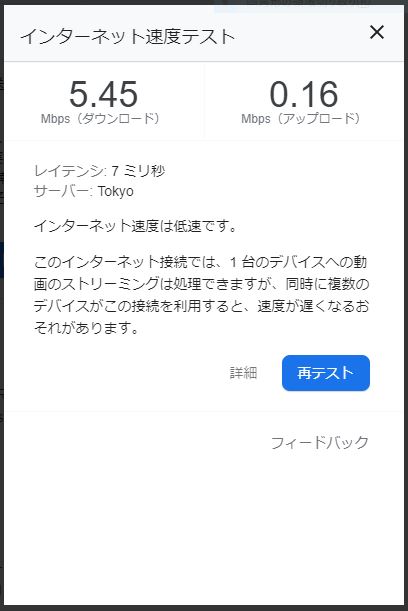
ってことで今家の回線速度がどうなっているのかスピードテストを実施。

今はグーグル先生のスピードテストがあるんですねぇ。
検索したら


こんなのが一番上に表示されるのね。
で、速度テストを実施すると…


おっっっっっそ!
ADSLかな?
一応光回線なんだけど。

これじゃあだめなのでIPoEなるものが良いらしいので申し込みをしたいのだけど、
何故か引っ越し時に親が回線契約を親名義で勝手に申し込んだので、自分の持ち家なのに親の電話になっている。
名義変更をしようとNTTのサイトで調べるとものすごくめんどくさい手続きがあるみたいなのでちょっと時間かかりそう。


にほんブログ村 IT技術ブログへ ブログランキング・にほんブログ村へ

2021-01-18

アストロシティミニ


買ったまま未開封放置していたアストロシティミニを開封してみました。


ミニ系のアーケード筐体はネオジオミニの時に使いづらかったので一緒にコントローラも購入。


アラビアンファイト・ダークエッジ・ゴールデンアックス デスアダーだけのために購入したようなものです。
レトロゲームの復刻版は懐かしさで衝動買いするだけであまりプレイはしませんけどね。

ゲーム自体は過去に発売されたミニ系同様エミュレータでの動作です。
各ゲームに2個セーブスロットがあります。
プレイ中にクレジットとスタートボタン同時押しでメニューを開くことができます。

動作確認時にキャプチャボード経由でパススルー出力からモニターにHDMI接続しているからなのか、音量調整をしても音量が変わりません。
本体のみで動かしたときはちゃんと音量変わったので、モニターに直接接続すれば大丈夫なはずです。

電源は5V2A以上で給電するよう説明書きがあります。背面にUSBmicro-B端子で接続。
外部コントローラ入力はUSB TYPE-Aが2個。
外部映像出力はHDMI端子。外部映像出力時は本体液晶に映像は映りません。

本体はそこそこ大きく、底面に滑り止めのゴムもついているので本体のみでプレイしても動いたりすることなく安定しています。

本体のコントローラですが、ネオジオミニ筐体よりも格段に操作しやすい。
レバーとボタンがちょっと固く、マイクロスイッチのカチカチ音が結構すごい。
見た目も三和のレバーとボタンを小さくしたデザインでインテリアにも良い。

液晶はSVGA(800*600)ですが、プレイしているとやっぱり手が邪魔になるので外部出力推奨。

専用コントローラは見た目シングルのアストロパネルデザインでいい感じ。
十字キーはセガサターンパッド並みの入力しやすさで結構柔らかい。


PCに接続するとちゃんと認識します。
ボタンの対応番号はプロパティで確認すると
A →4
B →1
C →5
D →3
E →2
F →6
CREDIT →9
START →10
となっています。
メガドライブミニのコントローラもこんなボタン配置だったのでコントローラチップのベースは一緒なのか?

2021-01-17

放置していたブログを再開

転職直後から数年放置していたブログを再開してみようかと思います。

パソコンはMacからWindowsPCになり久しぶりのWindowsでゲーム三昧。
Linux関連はWSLとVirtualboxでちょろっといじる程度に減り、最近はゲーム動画の作成を再開するのと配信なんかもやってみようかな~と思っていろいろ試してたり。

TwitterやInstagramでの情報発信が主流になり、今更ブログって…
って思っていたのですが、いろいろ個人でやったことを記録として残しておくと何かと便利なので。

TwitterやInstagramのアカウントは持っていないし今更やるつもりもないのでブログとYouTubeとTwitchで頑張っていこうと。イマイチ使い方がわかっていないDiscordも。

にほんブログ村 IT技術ブログへ ブログランキング・にほんブログ村へ

2016-07-27

Void Linux:リポジトリの追加

XBPSパッケージのリポジトリサーバーのURLはVoid Linuxを普通にインストールした状態ではcurrentリポジトリのみが登録されます。

一部のアプリケーションは32bit用のパッケージしかなかったり、ライセンスの関係でcurrentリポジトリに登録出来ないもの等は別途リポジトリのURLを追加しないと利用出来ません。

公式のリポジトリは手動で設定ファイルを書き換えずともパッケージを追加することでリポジトリを追加出来ます。

void-repo-multilib
void-repo-nonfree
void-repo-multilib-nonfree

などのパッケージがあります。

これ以外にもミラーサーバーのリポジトリなどが公開されており、ダウンロード速度が速いミラーサーバーを自分で指定することも可能です。

それ以外に自分でローカルのリポジトリを追加したい場合は/etc/xbps.dディレクトリ内に<任意の名前>.confを作成しファイル内に
repository=<URL>
の書式でパスを記述することでリポジトリを追加することが出来ます。

システムのデフォルト設定ファイルは/usr/share/xbps.dディレクトリにあり、ここにあるファイルと同名のファイルを/etc/xbps.dディレクトリに作成した場合は、/etc/xbps.dディレクトリのファイルが優先され設定をオーバーライドします。

リポジトリを追加後は必ず1回はxbps-install -Sを実行してパッケージリストのSyncを行いローカルに保存されているリスト情報を最新にしてください。


にほんブログ村 IT技術ブログへ ブログランキング・にほんブログ村へ

2016-07-23

Windows10でSSFが強制終了してしまう問題を回避する

前回の記事ではWindows10でSSFを使うとXAudio2_7.dllのUnloadによりSSFが強制終了してしまうと書きましたが、その後ネットで調べるといけそうな回避方法があったので試してみました。

Windows10ではタブレットPC向けのタッチキーボードのサービスがデスクトップPCでも起動しているのですが、これを起動しているとSSF実行時にXAudio2_7.dllのUnloadが起きるそうです。

なんでタッチキーボードのサービスがオーディオと・・?
勝手な想像ですがタッチキーボードのタップ音とかの出力でWindows10ではデフォルトのXAudio2_9.dllを使用すると思われ、Windows7以前のOS用のXAudio2_7.dllを使うSSFがライブラリをロードするときに上手くいかずエラーになってしまうのではないでしょうか?

というわけで、管理ツールのサービスにて「Touch Keyboard and Handwriting Panel Service」を停止しすることでSSFのエラーを回避出来ます。

ただ、デスクトップPCなら停止させても問題なさそうですが、タブレットPCでは問題が出ると思いますので自己責任でチャレンジして下さい。


自分の環境でサービス停止後に今までエラーで強制終了してしまった「慟哭 そして」をエンディングまで強制終了せずにプレイが出来ました。


にほんブログ村 IT技術ブログへ ブログランキング・にほんブログ村へ

2016-07-22

SSFが強制終了するようになってしまった

Windows10でSSFをプレイしていると途中で強制終了してしまうゲームが幾つかあるみたい。
今までプレイしていたソフトはたまたま大丈夫だったっぽいです。

SSFのバージョンは0.12_beta_R4

大丈夫だったソフト
・ファンタシースター コレクション(ファンタシースター4 千年紀の終わりに)
・プリンセスクラウン(エンディングまでプレイ)


ダメだったソフト(プレイ中一定時間で強制終了)
・慟哭 そして
・ダンジョン&ドラゴンズ コレクション(DISC1)
・コットン2


互換性の設定も幾つか変えてみましたがダメでした。
SSFの設定をいじくって見ても変わらず。

イベントログでアプリケーションエラーの内容を見てみるとXAudio2絡みのエラーみたいです。

障害が発生しているモジュール パス: XAudio2_7.dll
XAudio2_7.dll_unloaded

ログの一部にこのような記述が見られます。

SSF作者のページによるとXAudio2絡みのエラーが出る場合はDirectXのエンドユーザーランタイムをインストールを勧められているのですが、既に別のゲームのためにDirectX エンドユーザーランタイムはインストール済みなんでこれ以上対処しようがない。

古い情報ではC:\Windows\System32\にあるXAudio2のdllを手動で削除してから再度エンドユーザーランタイムをインストールしたら直ったとの記述もあったので、エラーの発生しているXAudio2_7.dllをリネームしておいて、再度DirectXエンドユーザーランタイムをインストールしてみましたが症状変わらず。

テストバージョンで試しても同じエラーが出てダメでした。


にほんブログ村 IT技術ブログへ ブログランキング・にほんブログ村へ

2016-07-14

OneDriveの無料容量がもうすぐ5GBに縮小されます

以前からOneDriveを利用しているユーザーにはメールにて通知が来ていましたが、8月上旬からOneDriveの無料容量が5GBに制限されます。
これは以前スマホ連動での写真アップロードなどでのボーナスで容量が5GB以上あるユーザーでも強制的に5GBへ制限されます。

制限を解除するには有料のアップグレードかOffice365などのサービスでついてくる容量アップを利用するしかありません。

現在5GB以上のデータをOneDriveに保存している場合、期間が過ぎると読み取り専用となりデータのアップロードができなくなります。
読み取り専用を解除するにはデータを5GB以下まで減らす必要があります。
容量を減らさず読み取り専用が1年以上続くと強制的にコンテンツが削除されるそうですので注意しましょう。

OneDriveのオフラインアプリにはスクリーンショットをOneDriveに保存するオプションもあるし、最近のスマホでの写真は容量でかいからあっという間に制限容量超えちゃいそうなのにサービスの改悪するくらい赤字のサービスなんでしょうね・・・


最近MicrosoftのサービスがWindows10強制アップグレードやWindows Phoneの体制縮小など迷走しっぱなしでなんか不安になってきます。
まあ、倒産するような会社じゃないのでそんなに心配はしていませんが。

にほんブログ村 IT技術ブログへ ブログランキング・にほんブログ村へ

2016-07-13

Void Linux:再度mozcのbuildに挑戦

以前mozcのxbpsパッケージを作ったのですが、いつの間にかエラーが出るようになってしまい使えなくなっていました。
直そうとは思っていたのですが、日本語入力が安定しないVoid Linuxでそこまでして使うか?
と、考えると仮想環境にインストールして遊んでいる分には全く必要なく、またAnthyで日本語入力が出来ない問題が解決できなかったので直すの保留にしていました。

日本語入力が不安定な問題を解決できたわけではないですが、一応日本語入力出来る状態がわかったのでmozcをビルドしなおしてみようと思います。

そういえばmozcのbuildってネットで調べても結構古いバージョンしか扱っていないサイトが多いので参考にならない場合が結構あるのですが、比較的新しいバージョンの記事ってあまりないんですよね。
今は日本人がよく利用するディストリビューションには大抵パッケージが用意されているのでそんなことする必要がないんでしょうけど。


テスト環境は
  • Void Linux x86_64 20160420バージョンをVirtualboxにインストールして最新の状態
  • GuestAddisionsをインストール
  • xorgをインストール
した状態で行いました。

必要なパッケージは
clang python pkg-config git bzip2 unzip make ibus-devel zinnia zinnia-tomoe libglib-devel qt-devel glib-devel python-gobject2-devel gtk+-devel
でした。mozc公式のUbuntuでのインストールに必要なパッケージを参考にVoid Linux用に選びました。
他にも必要なパッケージがあるのですが、上記パッケージをインストールする中で依存パッケージとしてインストールされるので大丈夫みたいです。
zinniaとzinnia-tomoeは公式のパッケージリストには無いので自力でビルドしましょう。

depot_toolsの入手

$ git clone https://chromium.googlesource.com/chromium/tools/depot_tools.git

depot_toolsのダウンロードが完了したらパスを登録しておきます。
export PATH=$PATH:[depot_toolsのパス]

mozcのソースコードを入手

git clone https://github.com/google/mozc.git -b master --single-branch --recursive
オプションはマスターの部分以外はよくわかりません。mozcのソースとセットになっているUbuntu用のDockfile内を見て真似してみました。

設定

GYP_DEFINES="ibus_mozc_path=/usr/libexec/ibus_mozc \
ibus_mozc_icon_path=/usr/share/ibus-mozc/product_icon.png \
document_dir=/usr/share/doc/mozc \
zinnia_model_file=/usr/lib/zinnia/model/tomoe/handwriting-ja.model" \
python mozc/src/build_mozc.py gyp

本来一行で書くのですが、長いのでバックスラッシュ(¥表示になっているかも)を使って複数行にしています。
ここの設定を実行後にINFO: doneと表示されればOKです。
表示されない場合は設定一覧の出力部分よりも前にエラー内容が表示されるのでそれを参考に足りないパッケージをインストールして再度チャレンジして下さい。

ビルド

python mozc/src/build_mozc.py build -c Release \
mozc/src/unix/ibus/ibus.gyp:ibus_mozc \
mozc/src/server/server.gyp:mozc_server \
mozc/src/gui/gui.gyp:mozc_tool \
mozc/src/renderer/renderer.gyp:mozc_renderer

こちらも長いのでバックスラッシュ(こっちも¥表示になっているかも)で複数行にしています。
コマンドはgitコマンドを入力したディレクトリから移動せずに実行しています。
記述するgypファイルのパスは作業ディレクトリからの相対パスになります。

問題なければビルドが開始されます。
工程が800以上あるのでそれなりに時間がかかります。
CPU2とRAM2GBの仮想環境で30分位かかりました。


ビルドが完了するとmozc/src/out_linux/Releaseにファイルが生成されます。
下記の→先のディレクトリに移動またはコピーして下さい。
パーミッションはアプリケーションのファイルは755で、画像ファイルは644にすれば大丈夫です。
mozc/src/out_linux/Release/gen_collocation_data_main → /usr/lib/mozc/
mozc/src/out_linux/Release/gen_collocation_suppression_data_main → /usr/lib/mozc/
mozc/src/out_linux/Release/gen_oss_sbm → /usr/lib/mozc/
mozc/src/out_linux/Release/gen_suggestion_filter_main → /usr/lib/mozc/
mozc/src/out_linux/Release/gen_symbol_rewriter_dictionary_main → /usr/lib/mozc/
mozc/src/out_linux/Release/gen_system_dictionary_data_main → /usr/lib/mozc/
mozc/src/out_linux/Release/gen_usage_rewriter_dictionary_main → /usr/lib/mozc/
mozc/src/out_linux/Release/mozc_renderer → /usr/lib/mozc/
mozc/src/out_linux/Release/mozc_server → /usr/lib/mozc/
mozc/src/out_linux/Release/mozc_tool → /usr/lib/mozc/
mozc/src/out_linux/Release/protoc → /usr/lib/mozc/

mozc/src/out_linux/Release/ibus_mozc → /usr/libexec/
mozc/src/out_linux/Release/gen/unix/ibus/mozc.xml → /usr/share/ibus/component/
mozc/src/data/images/unix/ime_product_icon_opensource-32.png → /usr/share/ibus-mozc/product_icon.png
mozc/src/data/images/unix/ui-alpha_half.png → /usr/share/ibus-mozc/
mozc/src/data/images/unix/ui-alpha_full.png → /usr/share/ibus-mozc/
mozc/src/data/images/unix/ui-dictionary.png → /usr/share/ibus-mozc/
mozc/src/data/images/unix/ui-direct.png → /usr/share/ibus-mozc/
mozc/src/data/images/unix/ui-hiragana.png → /usr/share/ibus-mozc/
mozc/src/data/images/unix/ui-katakana_full.png → /usr/share/ibus-mozc/
mozc/src/data/images/unix/ui-katakana_half.png → /usr/share/ibus-mozc/
mozc/src/data/images/unix/ui-properties.png → /usr/share/ibus-mozc/
mozc/src/data/images/unix/ui-tool.png → /usr/share/ibus-mozc/

あとはibusの設定をしてmozcがちゃんと動くか確認します。

確認してみると、自分の環境ではAnthyと同じで英語ロケールにしないと動作しませんでした・・・
もうこれってibusが悪いんじゃないですかね?


にほんブログ村 IT技術ブログへ ブログランキング・にほんブログ村へ

2016-07-12

ターミナルでのバックスクロール

ターミナルでアプリケーションのビルドをしていると、エラーで止まった際にいろいろ出力してくれます。
が、出力量が多いと画面外までスクロールしてしまい肝心なエラー内容がわからない場合がよくあるのでなんとかならんものかと考えていました。

GUIのターミナルアプリケーションは大抵スクロールバーがあってそれを使えば簡単にバックスクロールが出来るので問題ないのですが、Xサーバーを使っていないCUI画面でバックスクロールをするにはどうしたら良いのか・・

最初はエラーが出る処理の出力をパイプでlessとかに渡していたのですが、そんなことをしなくてもある程度ならばキーボード操作でバックスクロールが出来ることをついさっき知りました。
こんなことも知らないからいつになっても初心者から抜けられないんだと思います。


で、方法は、Shiftキーを押しながらPageUpやPageDownキーを押すことである程度バックスクロールができるそうです。
やってみたところ、5画面分くらい前の出力ならバックスクロールで確認が出来ました。


にほんブログ村 IT技術ブログへ ブログランキング・にほんブログ村へ

2016-07-11

Void Linux:たまったカーネルの削除

Void Linuxはローリング・リリースのディストリビューションなので頻繁にカーネルのアップデートが入ります。
その為古いバージョンのカーネルのファイルがどんどん溜まっていって/bootディレクトリが大変なことになってしまいます。

通常のパッケージならばxbps-removeコマンドで削除出来るのですが、カーネルイメージはこのコマンドでは削除できません。(パッケージファイルだけをアンインストールすることは可能)

手動でカーネルイメージを削除しなくてはならないのかと思いきや、それ用のシェルスクリプトがあることを最近知りました。たぶんVoid Linux専用です。

コマンドはvkpurgeです。
現在OSの起動に使われていないカーネルのリストを表示するには
$ vkpurge list
とすることでインストール済みカーネルのバージョンをリスト表示してくれます。

リスト内にあるカーネルイメージを削除したい場合は
# vkpurge rm バージョン
とすることで指定したバージョンのカーネルを削除してくれます。
バージョンはリビジョンまでしっかりと指定しなくてはいけないみたいです。

カーネル削除後は勝手にupdate-grubを実行して起動リストを再作成してくれます。 

にほんブログ村 IT技術ブログへ ブログランキング・にほんブログ村へ

2016-07-09

Void Linux : そしてまた日本語入力が出来なくなる…


一つ前の記事はベースシステムをインストールした直後の状態なのでシステムロケールは英語のまま、そのまま使うとデスクトップ環境が英語のままで使い辛いと思ってシステムロケールを変更したら、なぜかまた日本語入力が出来なくなりました…
なんでやねん。

もう謎です。
ユーザーの.bashrcexport LANG=ja_JP.UTF-8を書けばアプリケーションの一部は日本語環境になりますが、デスクトップ環境はそのまま。

再度アレコレ調べていると、ArchLinuxのWikiでロケールの設定に関する事でまだ自分がやっていない方法がありました。
/etc/locale.confexport LANGUAGE=を使う方法。
これでgettextというのを利用するアプリケーションで使用ロケールの優先順位を変えられるらしい。

今の環境ではシステムロケールをja_JP.UTF-8にすると日本語入力ができなくなるので、/etc/locale.confの内容を
LANG=en_US.UTF-8
export LANGUAGE="ja_JP:en_US"
としてOSを再起動させてみたところ、Mateデスクトップの表示は日本語になり、Anthyでの日本語入力も出来るようになりました。

これで一応解決したように見えますが、未だにOSの新規インストール時に日本語入力ができなくなってしまう環境が出来上がる問題はわからぬままなのでスッキリしません。
にほんブログ村 IT技術ブログへ ブログランキング・にほんブログ村へ

2016-07-08

久しぶりのVoid Linux 日本語入力が出来るようになりました

最近これといってLinuxでやりたいことがなかったのでほったらかしにしていたVoid Linuxですが、先日日本語入力が出来ない問題でコメントを頂いたのでそれを確認してみることにしました。

コメントをいただいた記事はこちら。
https://90luck.blogspot.jp/2016/04/void-linux.html

コメントにあるリンク先を見ると英文だ・・・グーグル先生に翻訳してもらうと、immodulesのキャッシュファイルのパーミッションが適切ではないことがあるらしく、root以外では読めない場合があるらしい。
そういう場合はchmod a+r で読み取りの権限を付けてあげると解決すると。

ん~、そうなのか・・・
ってimmodules.cacheファイルを確認してみると、パーミッションは644ですべてのユーザーに対してReadは許可されています。
念のため再度キャッシュファイルをアップデートしてchmodコマンドで指定されたファイルのパーミッションを変更し、再起動させてみてもやっぱり入力が出来ませんでした。

そもそもネットブックにインストールしているi686版ではそんなことせずともちゃんと日本語入力が出来るので関係有るのだろうか?

以前からOSの新規インストールをする度に入力できたり出来なかったりと不安定で、入力が出来ない状態が出来上がると何をやってもダメなのは以前からわかっていたので、新しく仮想環境を用意して試してみました。

手順としては、
・ベースシステムを最新の状態にする
・xorgをインストール
・mateデスクトップ環境をインストール
・ibusとanthyをインストール
・immodulesのキャッシュをアップデート(gtk2と3用)
・.bashrcにIM_MODULEの環境変数を書いて再読み込み
・ibusを起動

immodules.cacheにはchmodはしていません。
-rw-r--r--
となっていたので。

で、あっさりと日本語入力が出来てしまいました。


フォントは標準のものしかインストールしていないので汚いですが、ちゃんとAnthyで日本語入力が可能になりました。

それよりも久しぶりにVoid LinuxでMateデスクトップ使ったのですが、動作が軽くなっている気がします。


無事に日本語入力が出来るようになったのですが、結局はっきりとした原因がわからないまま使えるようになったので、根本的な解決には至っていない気がします。

にほんブログ村 IT技術ブログへ ブログランキング・にほんブログ村へ

2016-05-27

Void Linux:ライブCDイメージ20160420バージョン

またもやすることがなくなって放置していたVoid Linux
ライブCDイメージのバージョンが20160420になっていました。

ダウンロードして仮想環境にインストールしてみたところ、一般ユーザー作成時にグループの設定をする項目が追加されていました。


デフォルトで幾つかのグループにチェックが入っています。今まではインストール後に手動でグループに加える必要があったvideoとaudioグループとXBPSパッケージ作成に必要なxbuilderグループが初期状態でチェックが入っています。

また、ライブCDでインストールされるカーネルは4.5.2です。


にほんブログ村 IT技術ブログへ ブログランキング・にほんブログ村へ

2016-04-04

Void Linux:dhcpcd-gtk

Void Linuxでのブログネタが無い・・・

Void Linuxではデフォルトでdhcpcdというdhcpクライアントのデーモンがインストールされ、IPアドレスはDHCPからの自動割当になっています。
デスクトップ環境を何かしらインストールしている場合はよくNetworkManagerが使われているようですが、自分の場合はわざわざ追加でインストールするのも面倒なのでdhcpcdのまま利用しています。

でもたまには固定IPに変更したい場合にコマンド使うのは面倒。
って場合はdhcpcd-gtkというGUIアプリを使うと簡単です。

デスクトップ環境によってはアプリケーションメニューにNetwork Configuretorという名前で表示される場合もあります。

起動するとパネルの通知領域に常駐してネットワークの状態を通知してくれます。
このアプリはDHCPによる自動割当か手動による固定IPの設定とワイヤレスLANの設定(wpa_supplicant)の設定が行えます。
しかし一般ユーザーで起動し、Preferenceで設定を変更しようとすると/etc/dhcpcd.confの編集権限が無いため設定は行えない為、エラーが発生しますので現在の設定状態を確認出来るのみです。


設定を変更したい場合は管理者権限で起動して下さい。
変更後に設定した内容を有効にしたい場合は、Rebindボタンを押すことで設定ファイルの再読み込みを行ってくれます。
(Closeボタンを押すと設定ファイルへ書き込みが行われるのみです)

にほんブログ村 IT技術ブログへ ブログランキング・にほんブログ村へ