ラベル アプリケーション の投稿を表示しています。 すべての投稿を表示

2016-07-13

Void Linux:再度mozcのbuildに挑戦

以前mozcのxbpsパッケージを作ったのですが、いつの間にかエラーが出るようになってしまい使えなくなっていました。
直そうとは思っていたのですが、日本語入力が安定しないVoid Linuxでそこまでして使うか?
と、考えると仮想環境にインストールして遊んでいる分には全く必要なく、またAnthyで日本語入力が出来ない問題が解決できなかったので直すの保留にしていました。

日本語入力が不安定な問題を解決できたわけではないですが、一応日本語入力出来る状態がわかったのでmozcをビルドしなおしてみようと思います。

そういえばmozcのbuildってネットで調べても結構古いバージョンしか扱っていないサイトが多いので参考にならない場合が結構あるのですが、比較的新しいバージョンの記事ってあまりないんですよね。
今は日本人がよく利用するディストリビューションには大抵パッケージが用意されているのでそんなことする必要がないんでしょうけど。


テスト環境は
  • Void Linux x86_64 20160420バージョンをVirtualboxにインストールして最新の状態
  • GuestAddisionsをインストール
  • xorgをインストール
した状態で行いました。

必要なパッケージは
clang python pkg-config git bzip2 unzip make ibus-devel zinnia zinnia-tomoe libglib-devel qt-devel glib-devel python-gobject2-devel gtk+-devel
でした。mozc公式のUbuntuでのインストールに必要なパッケージを参考にVoid Linux用に選びました。
他にも必要なパッケージがあるのですが、上記パッケージをインストールする中で依存パッケージとしてインストールされるので大丈夫みたいです。
zinniaとzinnia-tomoeは公式のパッケージリストには無いので自力でビルドしましょう。

depot_toolsの入手

$ git clone https://chromium.googlesource.com/chromium/tools/depot_tools.git

depot_toolsのダウンロードが完了したらパスを登録しておきます。
export PATH=$PATH:[depot_toolsのパス]

mozcのソースコードを入手

git clone https://github.com/google/mozc.git -b master --single-branch --recursive
オプションはマスターの部分以外はよくわかりません。mozcのソースとセットになっているUbuntu用のDockfile内を見て真似してみました。

設定

GYP_DEFINES="ibus_mozc_path=/usr/libexec/ibus_mozc \
ibus_mozc_icon_path=/usr/share/ibus-mozc/product_icon.png \
document_dir=/usr/share/doc/mozc \
zinnia_model_file=/usr/lib/zinnia/model/tomoe/handwriting-ja.model" \
python mozc/src/build_mozc.py gyp

本来一行で書くのですが、長いのでバックスラッシュ(¥表示になっているかも)を使って複数行にしています。
ここの設定を実行後にINFO: doneと表示されればOKです。
表示されない場合は設定一覧の出力部分よりも前にエラー内容が表示されるのでそれを参考に足りないパッケージをインストールして再度チャレンジして下さい。

ビルド

python mozc/src/build_mozc.py build -c Release \
mozc/src/unix/ibus/ibus.gyp:ibus_mozc \
mozc/src/server/server.gyp:mozc_server \
mozc/src/gui/gui.gyp:mozc_tool \
mozc/src/renderer/renderer.gyp:mozc_renderer

こちらも長いのでバックスラッシュ(こっちも¥表示になっているかも)で複数行にしています。
コマンドはgitコマンドを入力したディレクトリから移動せずに実行しています。
記述するgypファイルのパスは作業ディレクトリからの相対パスになります。

問題なければビルドが開始されます。
工程が800以上あるのでそれなりに時間がかかります。
CPU2とRAM2GBの仮想環境で30分位かかりました。


ビルドが完了するとmozc/src/out_linux/Releaseにファイルが生成されます。
下記の→先のディレクトリに移動またはコピーして下さい。
パーミッションはアプリケーションのファイルは755で、画像ファイルは644にすれば大丈夫です。
mozc/src/out_linux/Release/gen_collocation_data_main → /usr/lib/mozc/
mozc/src/out_linux/Release/gen_collocation_suppression_data_main → /usr/lib/mozc/
mozc/src/out_linux/Release/gen_oss_sbm → /usr/lib/mozc/
mozc/src/out_linux/Release/gen_suggestion_filter_main → /usr/lib/mozc/
mozc/src/out_linux/Release/gen_symbol_rewriter_dictionary_main → /usr/lib/mozc/
mozc/src/out_linux/Release/gen_system_dictionary_data_main → /usr/lib/mozc/
mozc/src/out_linux/Release/gen_usage_rewriter_dictionary_main → /usr/lib/mozc/
mozc/src/out_linux/Release/mozc_renderer → /usr/lib/mozc/
mozc/src/out_linux/Release/mozc_server → /usr/lib/mozc/
mozc/src/out_linux/Release/mozc_tool → /usr/lib/mozc/
mozc/src/out_linux/Release/protoc → /usr/lib/mozc/

mozc/src/out_linux/Release/ibus_mozc → /usr/libexec/
mozc/src/out_linux/Release/gen/unix/ibus/mozc.xml → /usr/share/ibus/component/
mozc/src/data/images/unix/ime_product_icon_opensource-32.png → /usr/share/ibus-mozc/product_icon.png
mozc/src/data/images/unix/ui-alpha_half.png → /usr/share/ibus-mozc/
mozc/src/data/images/unix/ui-alpha_full.png → /usr/share/ibus-mozc/
mozc/src/data/images/unix/ui-dictionary.png → /usr/share/ibus-mozc/
mozc/src/data/images/unix/ui-direct.png → /usr/share/ibus-mozc/
mozc/src/data/images/unix/ui-hiragana.png → /usr/share/ibus-mozc/
mozc/src/data/images/unix/ui-katakana_full.png → /usr/share/ibus-mozc/
mozc/src/data/images/unix/ui-katakana_half.png → /usr/share/ibus-mozc/
mozc/src/data/images/unix/ui-properties.png → /usr/share/ibus-mozc/
mozc/src/data/images/unix/ui-tool.png → /usr/share/ibus-mozc/

あとはibusの設定をしてmozcがちゃんと動くか確認します。

確認してみると、自分の環境ではAnthyと同じで英語ロケールにしないと動作しませんでした・・・
もうこれってibusが悪いんじゃないですかね?


にほんブログ村 IT技術ブログへ ブログランキング・にほんブログ村へ

2016-04-04

Void Linux:dhcpcd-gtk

Void Linuxでのブログネタが無い・・・

Void Linuxではデフォルトでdhcpcdというdhcpクライアントのデーモンがインストールされ、IPアドレスはDHCPからの自動割当になっています。
デスクトップ環境を何かしらインストールしている場合はよくNetworkManagerが使われているようですが、自分の場合はわざわざ追加でインストールするのも面倒なのでdhcpcdのまま利用しています。

でもたまには固定IPに変更したい場合にコマンド使うのは面倒。
って場合はdhcpcd-gtkというGUIアプリを使うと簡単です。

デスクトップ環境によってはアプリケーションメニューにNetwork Configuretorという名前で表示される場合もあります。

起動するとパネルの通知領域に常駐してネットワークの状態を通知してくれます。
このアプリはDHCPによる自動割当か手動による固定IPの設定とワイヤレスLANの設定(wpa_supplicant)の設定が行えます。
しかし一般ユーザーで起動し、Preferenceで設定を変更しようとすると/etc/dhcpcd.confの編集権限が無いため設定は行えない為、エラーが発生しますので現在の設定状態を確認出来るのみです。


設定を変更したい場合は管理者権限で起動して下さい。
変更後に設定した内容を有効にしたい場合は、Rebindボタンを押すことで設定ファイルの再読み込みを行ってくれます。
(Closeボタンを押すと設定ファイルへ書き込みが行われるのみです)

にほんブログ村 IT技術ブログへ ブログランキング・にほんブログ村へ

2016-03-09

Google Chrome Linux 32bit版の提供終了

Linuxの32bit版が提供終了になったそうです。
ビルド環境などの提供は今までどおりらしいので、Chromeのオープンソース版Chromiumならば32bitカーネル向けのビルドができるそうです。

32bit版を利用しているユーザーは今後セキュリティなどの更新もされなくなるので64bit版に替えるか、別のブラウザに乗り換えましょう。

2016-02-15

Windows10 セキュリティソフト

WindowsにはMicrosoft Defenderが標準でインストールされており、ウイルス対策は取れていますが検出率がイマイチです。

最近は検索順位が上位に来るサイトで一見まともなサイトに見えるものでも、そこから入手するフリーソフトなどにウイルスが仕込まれている場合や、ダウンロードリンクが怪しげなサイトへ誘導されるような場合が多々ありMicrosoft Defenderではちょっと心細い。

ということでサードパーティ製のセキュリティソフトを探していたのですが、何かの調査記事でBitDefenderというソフトが良いらしいというので体験版も含め使ってみました。

http://www.bitdefender.com/ 

BitDefender Total Security 2016
2016年2月15日現在約$59で割引販売中
※1年間のライセンスで同時に最大3台のPCにインストール可能なバージョン


アンチウイルス、Webプロテクト、パスワード保護、システムのクリーンアップなど一通りの機能が備わっているバージョンです。
Webプロテクトはブラウザで検索し検索結果に表示されたサイトが安全かチェックされ

安全なサイトには検索結果のリンクにチェックマークが入ります。

また、システムトレイにアイコンを表示以外にもWidgetもあり現在の状態とリアルタイム検索が行われているのを常に確認できるようになっています。(非表示にも出来ます)


BitDefender Antivirus Free Edition 2014
無料

無料版では手動でのスキャンのみやスケジュール検索しかないソフトウェアが多いですが、このソフトはリアルタイム検索に対応しています。
Windows10の固有機能をウイルスから守るには有料のPlus版が必要みたいですが、ウイルスの検出能力に違いは無いと思われます。

こちらはウイルス検索や簡単なWebの安全性チェックなどの機能が備わった機能限定の無料版です。
リアルタイム検索でWebブラウザのキャッシュやCookieファイルなどもチェックされます。
また、マルウェア(ウイルスも含む悪意のあるソフトウェア)やフィッシングサイトのブロックも対応しています。
製品の説明を読むと侵入検知のチェックも行っているそうです。
定期的なシステムの簡易スキャンとドライブ単位で指定できるディープスキャン機能もあります。


どちらもUIは日本語に対応していませんのですべて英語ですが、ウイルスの検出率が他の同類のアプリに比べて高いようなので英語UIに抵抗がないならばインストールしておくことをおすすめします。

2016-01-15

せっかくWindowsなのでOfficeアプリケーションを調べてみる

Windowsを離れMacとLinuxを使っていると、Microsoft Officeアプリケーションを全く使わなくなります。
Libre Officeとかグーグルのスプレッドシートで大抵は事足りてしまうので。
一応Mac版Officeもありますが、高いライセンス料を払ってまで使うようなことはしていないので購入したことはありません。

いろいろとOfficeアプリの状況が変わっていることになかなか気づきません。
時代の流れに乗れず取り残される40間近のおっさんがここにいます。


そんなわけでWindows10を使いはじめたんだからそのうち使うだろうと思いWindowsストアで検索してみると・・・

Word Mobile
Excel Mobile

とか出てくるじゃないですか。しかも無料とか書いてある。

Microsoft Officeはパッケージ販売&オンライン販売、Office365による月額制までは知っていましたが、とうとうOfficeを無料で提供するか・・・
と思っていたのですがよく説明を見ると、

・機能限定版
そりゃそうだよね。でも仕事で使うのでなければ十分な機能はありますので困ることはないです。もっと高度な処理をしたければフル機能のライセンスを購入して下さいって事です。
最近はPCの低価格化でOfficeアプリがプリインストールされていない場合も多いですし、30日の試用期間とかって結局最初の数日使ってみるだけで期限いっぱい使いまくるってことはしません。
機能限定版の方がよりOfficeアプリケーションに触れてもらえるのでMicrosoftとしてはライセンス販売に貢献しそう。

・10.1インチ以下のディスプレイサイズのマシンのみファイルの保存が可能。
!?
デスクトップPCや10.1インチ以上のディスプレイを持つマシンはMobileとはみなされず、ストア経由でアプリをインストールしてもファイルの読み取り専用として機能します。


インストールしてみたらほんとに読み取り専用だった・・・

じゃあ、デスクトップユーザーは有料版を使えと?
と思ったら、ブラウザ上で使えるOffice Onlineというものがあり、Office Mobileと同じ機能を使えてファイルの読み書きもできるサービスが始まっておりこっちを使えと。

こうやってユーザーを分けるメリットあるんですかね?
どちらもMicrosoftアカウント必須だし、OneDriveのデータ読み書き対応も同じだし。
ブラウザ起動しただけで結構メモリ消費するのでできれば単体アプリのほうが助かるんですけど。

あ、でもアカウント持っていればMacやLinuxでも使えるってことか。
それなら便利でいいです。

今でもこっちはMac&Office持ってないからExcelやWordのファイルを直接送らずPDFにしてから送ってくれって言ってもいつまでもOfficeのファイル形式のまま添付してくる人多いし、こういうOSを限定しないサービスって大歓迎。


2016-01-10

WindowsからMac HFS+の読み書き

BootCampソフトウェアをインストールすると、内蔵HDDのHFS+は読み取り専用でアクセスできるようになります。

しかし、外付けのHDDはデバイスマネージャで確認をしてみると認識はしていますがドライブの一覧に表示されません。
そういうものらしいです。

しかし、外付けHDDには結構な量のデータもあるし、頻繁に利用しているのでこれを使いたい。

ネットで検索してみると、有料のHFS+読み書きができるソフトウェアがあるが、フリーソフトでは読むことができるものしかないらしい。
が、一つ記事を発見。

Paragon SoftwareでHFS+にフルアクセスできるFree版があると。
どうせFree版とかいっても実はトライアル版じゃねーの? って思ったらそうではないみたい。

http://www.paragon-software.com/home/hfs-windows-free/

インストール時にライセンスキーが必要ですが、名前とメアドを登録するだけで登録したメールアドレスにライセンスキーが届くのでこれを入力します。


一応Windows8 8.1用だけど、インストールしたらWindows10でも問題なく動きました。
外付けHDDもちゃんと認識され、読み書きと削除ができることも確認。

よりMacにインストールしたWindows10が快適になりました。

メモリバカ食いのMacよりも快適でMac OSを起動させる回数が減りそう。

2015-06-01

Gnote

Linuxではメモ取るときは基本テキストエディタですが、他に良さ気なのはないのかLinux Mintのパッケージを調べていたら、標準でTomboyというメモアプリがインストールされていました。

が、今は開発はGnoteというTomboyをC++で書き直しGTK+3を使ったGNOME3アプリの一つに変わっていた。
(Tomboyの開発は数年前から止まっています)

メモの文章の一部にリンクを設定すると、そのリンク名で新しいメモが作成されていきます。
また、一度設定されたリンクと同じ単語をメモの中に書くとその単語も自動でリンクされるという機能がある。
自分用のWikiっぽいものが作れる。

ローカルのディレクトリを使ってデータの同期が可能なので、Dropboxに専用のディレクトリを作ってデータを保存しておけば、他のディストリビューションのGnoteとデータの同期も取れるので便利。
しかし、Tomboyとのデータ互換性は無いみたいで同期設定をしてもデータの同期がとれなかった。

Void LinuxとLinux Mintで起動させた画面


2014-03-26

Google Keep

http://keep.google.com

ちょっとしたメモや文章の下書きをしたい時に便利です。

今までは各OSごとにテキストエディタを使っていましたが、Google Keepでは文字コードや改行コードを気にせず異なるOSでも利用できるので便利です。

Google Sitesの下書きで活用しています。

出来ればiPhoneにも対応してほしい。

2014-02-05

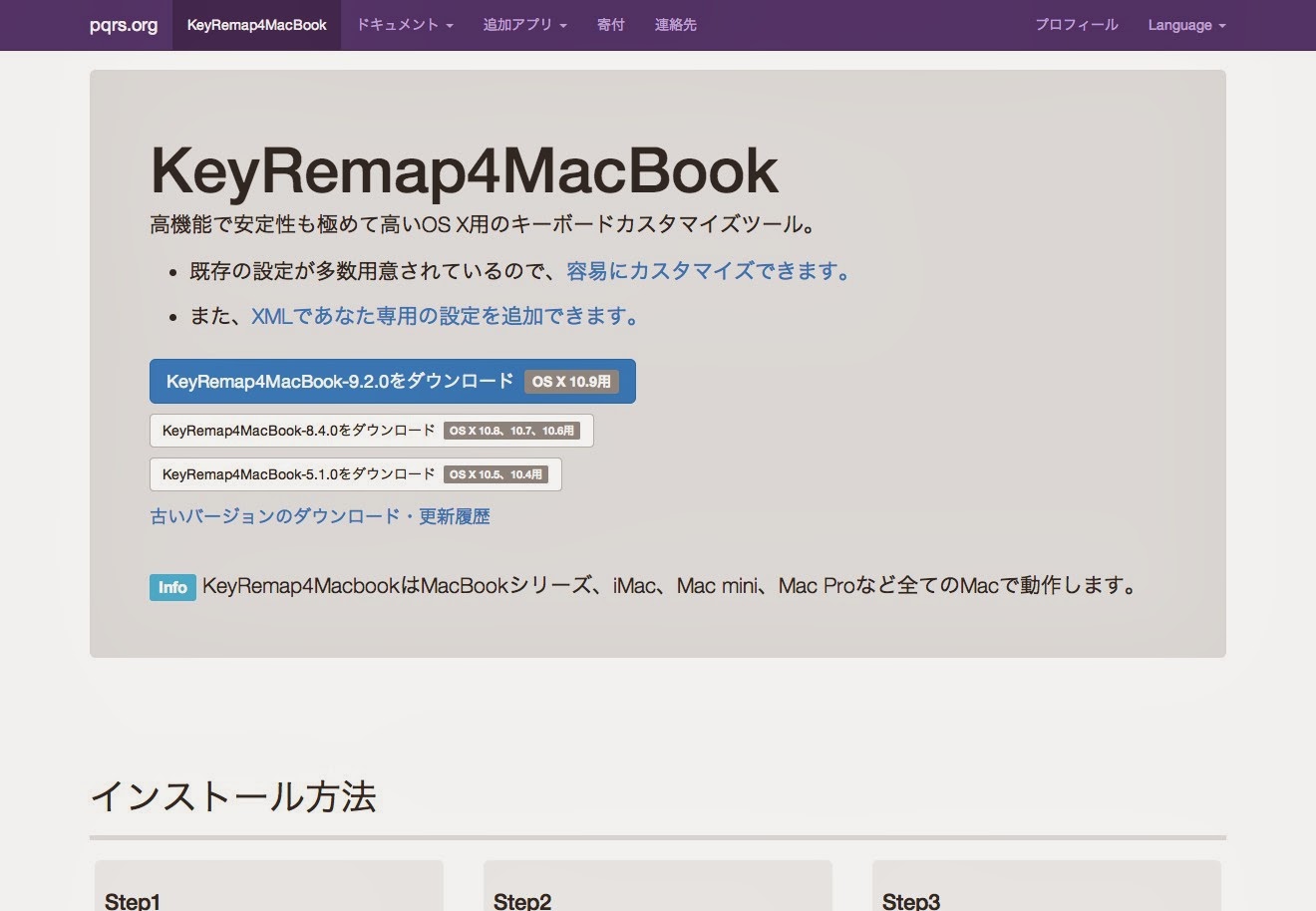
KeyRemap4MacBook

https://pqrs.org/macosx/keyremap4macbook/

Parallels Desktop上のMac OS Xは何故かJIS配列なのにUS配列で認識されてしまうので、仮想環境上のMacにこれをインストールしています。
キーマップを細かく変更出来て自分に合った配列へ変更出来ます。

WinKのようにWindowsキーボードをAppleキーボードのように変更することは自分の環境では出来ませんでした(PS2 to USBコネクタ経由で東プレRealforce106を接続だったからだと思います)が、ちゃんとしたUSB接続のキーボードならばうまく設定出来るかもしれません。

インストール・アンインストールも簡単なのでキー配列に不満のある方、Macでウインドウズキーボードを利用されている方は試しに使ってみてはいかがでしょうか?

2014-01-29

Google Sitesを使ってみた

何となく固定ページの専用サイトもいいかなと思ってGoogle Sitesに手を出してみました。

個人のGoogleアカウントがあればすぐに使えます。

使った感想は・・・
・重い
JavaScript使いまくりのサイトなので、表示がモッサリしています。

・容量は100MB
個人のアカウントだと100MBしかありません。個人での追加料金で容量アップはないみたいです。

表示させる画像や添付するファイルは出来るだけGoogle Driveにフォルダを作成し、限定公開(URLを知っている人だけアクセス可能)に設定、そこへサイト用の画像等を入れてリンクさせればサイト側の容量を消費せずに利用可能。
Picasaからの画像のリンクも可能なので、ブログで使った画像の流用も出来るみたいです。

・CSS JavaScriptの利用制限がキツイ
セキュリティ重視なので利用の制限がキツイです。
CSSは外部ファイルの利用は不可。
コンテンツ内にスタイル要素で書き込むのも不可。
スタイル属性なら可。
JavaScriptはガジェット内のみ可。

・編集機能がヒドイ・・・
リッチテキストエディタで簡単にコンテンツ作成できますが、生成されるHTMLがメチャクチャで結局はHTMLコード編集が必要になる。
その他編集機能は不満だらけ。

・サイト管理の共有が楽。
Googleのアカウントがあればサイトの管理を他のユーザーと共同管理するのが簡単に出来ます。

・Googleの他サービスとの連携
同じGoogleのサービスなのでこのへんは他社サービスよりも優秀かと思います。

・情報が少ない
Googleのヘルプも簡単過ぎて知りたい情報が見つからない。
Google Apps スクリプトを使ってみたいが、あってもスプレッドシートを使った処理ばかり。サイト自体に変更を加えるようなスクリプトの情報が少なすぎる。


何となく使ってみようかな?と思っても、Googleアカウントや他のGoogleサービス関連の情報も知っていないと使いこなせないような印象を受けました。
とりあえずBloggerの固定ページを移植して少しずつ使ってみようと思います。

2013-08-14

Parallels DesktopとSnapz Pro Xの組合せによる録画

Parallels Desktop for MacとSnapzProXを使って仮想マシン上のゲームリプレイを録画してみた。

・テスト環境
ハードウェア
Apple MacPro(初代)
Intel Dual Core Xeon 2.66GHz × 2
RAM 6GB
HDD1(Snapz Proの一時保存に利用)SATA 250GB 7200RPM
HDD2(書き出し用) SATA 500GB 7200RPM × 2 RAID0(ストライピング)

仮想マシン
Parallels Desktop for Mac (Build8.0.18608)
WindowsXP SP3(BootCampでインストールしたものを利用)
割り当てCPU 2
割り当てRAM 2GB
3Dアクセラレーション有効
カラー32ビット
Parallels Toolsインストール済み
優先度は普通

キャプチャソフトウェア
Snapz Pro X2.3.3
フレームレート30fps
より滑らかなビデオキャプチャON
ビデオの出力形式 無圧縮8ビット 422(サイズ変更無し)
音声の出力形式 PCM 48.000kHz 16ビット

録画に利用したゲーム
東方永夜抄
解像度VGA(640×480)フルスクリーン表示
フレームスキップ無し、その他推奨設定

式神の城Ⅱ
解像度 XGA(1024×768)、SVGA(800×600)、VGA(640×480)フルスクリーン表示
画面方向縦(縦画面プレイ用)
フレームスキップ無し。


・複数のゲームと解像度で録画テストしてみる
東方永夜抄
キャプチャ映像再生

ファイルの詳細
特に問題なかったです。
僅かにコマ落ちしたような気がしますが、全体的に滑らかです。


式神の城Ⅱ 解像度1024×768
キャプチャ映像再生
ファイルの詳細
キャプチャは出来ましたが、コマ落ちが所々あり不安定なようです。
また、フレームレートを30fpsにしたのに何故か23.96となっており、TVのフレームレートになっています。
けど、再生FPSは安定しているところだとちゃんと30FPS出ています。


式神の城Ⅱ 解像度800×600
キャプチャ映像再生

ファイル詳細
こちらは再生レートが30FPSであっても僅かにカクついて再生されます。
動画を公開するのには問題ないレベルかと思います。
が、安定性に不安があるので長時間録画した際にはもっとコマ落ちが発生する可能性があります。


式神の城Ⅱ 解像度640×480
キャプチャ映像再生

ファイルの詳細
東方永夜抄より式神の城の方がマシンスペックを必要とするはずですが、この解像度だと滑らかな映像になっています。
全然問題なしです。


・個人的な評価
マシンスペックに依存するところはありますが、安定して高画質の映像を撮るには解像度はVGAが限界のようです。
また、このような特殊な環境でゲーム録画したいと思うのは東方シリーズプレイだけなので今の環境で特に困ることは無いと思います。
最新の東方シューティング持ってないので新しめのヤツではどうなるかわかりませんが。
今度体験版をインストールして検証してみようと思います。

っていうか、録画するのスゲーめんどくさい・・・
BootCampでWindows起動→ゲームプレイ&リプレイ保存→Macで再起動→仮想マシン立ち上げ&ゲーム立ち上げ→録画→ファイル出力という流れになるので。
一発勝負の録画もプレッシャーかかって大変ですが、やっぱりTVでプレイしたものをキャプチャボード経由で録画が一番楽かもしれません。

2013-02-01

Google Drive


最近、知人とファイルを共有したり、モバイルPCを自宅のネットワーク以外で使う事が増え、GoogleDriveを使い始めました。

共有の方法がちょっと面倒な気もしますが、メールでは出来ないサイズの大きいファイルのやりとりも簡単になりました。

基本はブラウザを使ってファイルのアップロードなどをおこなうのですが、いちいちブラウザを起動させるのもいやなので、自分のPCにもファイルが残るようにGoogleDriveのアプリをインストールしてみたのですが・・・
動作に安定性がなく実用的ではありません。

1.MacではGoogleDriveアプリを起動時に毎回キーチェーンアクセスから許可を求められる(OSX 10.6.8)。
GoogleDriveのアプリをインストールすると、基本設定ではPCの起動時にアプリを立ち上げてくれるのですが、Macでは起動時にキーチェーンで管理しているパスワードの使用を許可するかを「常に許可」にしても毎回聞かれる。

キーチェーンアクセスの設定ファイルを見ると、許可する度に許可したアプリケーションとして同じGoogleDriveのアプリ名がズラッと一覧に並んでいる。

起動時に一回聞かれるだけなので面倒ではないように思えるが、次の問題もあるため結局は何回も許可しないとならないので不便。

2.GoogleDriveアプリが自動で同期を取るフォルダにファイルを入れても同期されないことが多い。ブラウザ経由でアップロードしたファイルをローカルのフォルダと同期されない事が多い。
WindowsとMac両方で起きる現象です。ローカルのGoogleDriveフォルダにファイルを入れてもいつになってもGoogle側と同期を取ってくれないことがほとんどです。

現象としては、初回(PC起動時やログイン時)にGoogleDriveアプリが起動する際はファイルの同期を行ってくれるのですが、以降はフォルダにファイルを入れてもほとんど同期してくれない。
”ほとんど”と書いたのは、たまーに気まぐれで同期してくれる事があるからです。

ちゃんと同期とってくれないので、出先でノートPCで編集したファイルを自宅のMacで続きの作業をしたくても同期取れてないので結局自宅でノートPCを起動させ同期させるか、ローカルのネットワーク上でファイルをコピーさせて同期させることになるので、時間が無駄になってしまいます。

ローカルのファイルとWeb上のファイルとを同期をするタイミングがわからないうえに、同期する必要があるファイルなのかをアプリケーションが判断する基準がよくわからないことになっているので安心して使えません。
それだったら面倒でもブラウザ経由でアップロードしておいた方が安心確実です。

3.WebのDrive上のファイルをダウンロード後、同じファイル名でファイルをアップロードしてもWeb上のファイルは上書きされず、新しくアップしたファイルには自動で連番が付けられ別ファイルになる。
これは賛否両論だと思います。自分は最初の頃は不満でしたが、よく考えると手軽にファイルのバージョン管理をしてくれていると考えれば、ローカルで編集後にやっぱり前のデータが使いたいと思った時に残ってくれているので便利かと。
古いバージョンのファイルを消す手間はありますが。

と、使っていて不便な部分もそれなりにあるのですが、他人とのファイルを共有する手段としてはアリなので、

  • ファイルの共有はブラウザ経由でする。
  • GoogleDriveのアプリは任意で起動させ、ローカルへのバックアップ専用として使う(ローカルのGoogleDriveフォルダ内は直接編集しない)

という使い方で落ち着きました。

2013-01-29

Windows8でペンタブレットを使ってみる

Parallels Desktop上のWindows8のお話。

ペンタブレットを接続して使えるのか試してみた。
使ったペンタブレットはプリンストンテクノロジーのこれ。


ちょっとGIMPで曲線が書きたいけど、トラックボールじゃ無理なので買って1回使って放置中。
本気でお絵かきすることもないので高いWACOMのタブレット買う必要もないかな~と。

結果、認識して使えるようにはなったのですが、デバイスを接続状態にするとペンタブレットがタッチスクリーン用のペンとして認識されてしまい、マウスポインタが追従してくれません。
(ペンはちゃんと感知しているので画面上の操作は可能)
専用のドライバを入れても変わらず。

デバイスの接続を解除するとマウスの代わりとしてちゃんとポインタが追従して動いてくれる。
けど、筆圧感知はしてくれていないっぽい。

コントロールパネルでペンの設定とか見てもペン機能を切る項目がない。
タッチスクリーンじゃないのになんでだよー
ってシステム情報見たら。


ペンとタッチという項目があり、タッチスクリーン用のペンのサポートが有効になっている。
ドライバはParallels Desktop専用のものが使われているのでWindowsが悪いわけではないらしい。
あちこち探したのですがモニタのペン機能を無効にする方法がわからず。

諦めました。まあ、メインはMacなので仮想環境でわざわざペンタブ使う必要もないでしょうし。

Windows8

Parallels DesktopでWindows8
2013年の1月末までは、Windows8のアップグレード版が安いということもあり、MacのParallels DesktopにWindows8を購入しインストールしてみました。

Vistaと7をすっ飛ばして8をいきなり使うと使い方がさっぱりわからん。
今回一番の目玉?のタイル状アイコンは以前のスタート画面に替わるもののようです。見た目は良いが表示数が多くなると横にスクロールする必要があるのでデスクトップPCでは使いづらい。
タブレットPCでの用途前提な為か、基本シャットダウンさせる気がないのでわかりやすい所にはログオフ&スリープ用のボタンしかない・・・
シャットダウンは「設定」経由か、一度ログアウトしないと出来ない仕様になってる。
使っていて欲しい機能に一発でアクセスできないので微妙にイライラします。

タブレットPC向けのアプリ(Windowsストアアプリと呼ぶらしい)ですが、アプリに安定性がなく、ちょっと使うとすぐフリーズor強制終了してしまいます。これは仮想環境にインストールしているのが原因かもしれないのでなんとも言えず。
アプリの種類も少なく、タッチスクリーン非搭載のデスクトップPCでわざわざ使うようなアプリもないんであまり気にしない。

特にインストールするアプリも無く、何に使おうか悩んだ結果、VisualStudioをインストール・・・
インストール後にVisualStudio Express 2012にはfor Windows8とfor Desktopがあることに気づく。
Windows8の方がWindowsストアアプリを作るバージョンで、Desktopの方がデスクトップアプリを作るバージョンだそうです。ややこしいなぁ・・・
両方インストールしてみても統合してくれることもありませんでした。
大元は同じなんだから統合してよ・・・

動作は全体的にXPよりも軽く感じます。

それだけは良いと感じました。
けど、XP用のアプリって全部が動くわけでは無いんですよね・・・

簡単にさわってみただけですが個人的な評価は
「Windows8はデスクトップPC向け、WindowsRTはタブレットPC向けでキッチリ分ければよかったんじゃない?アップルのMacOSXとiOSみたいに。」です。

ネット上での評価「7があれば8は無理に使う必要ない」は間違いではないと思いました。